
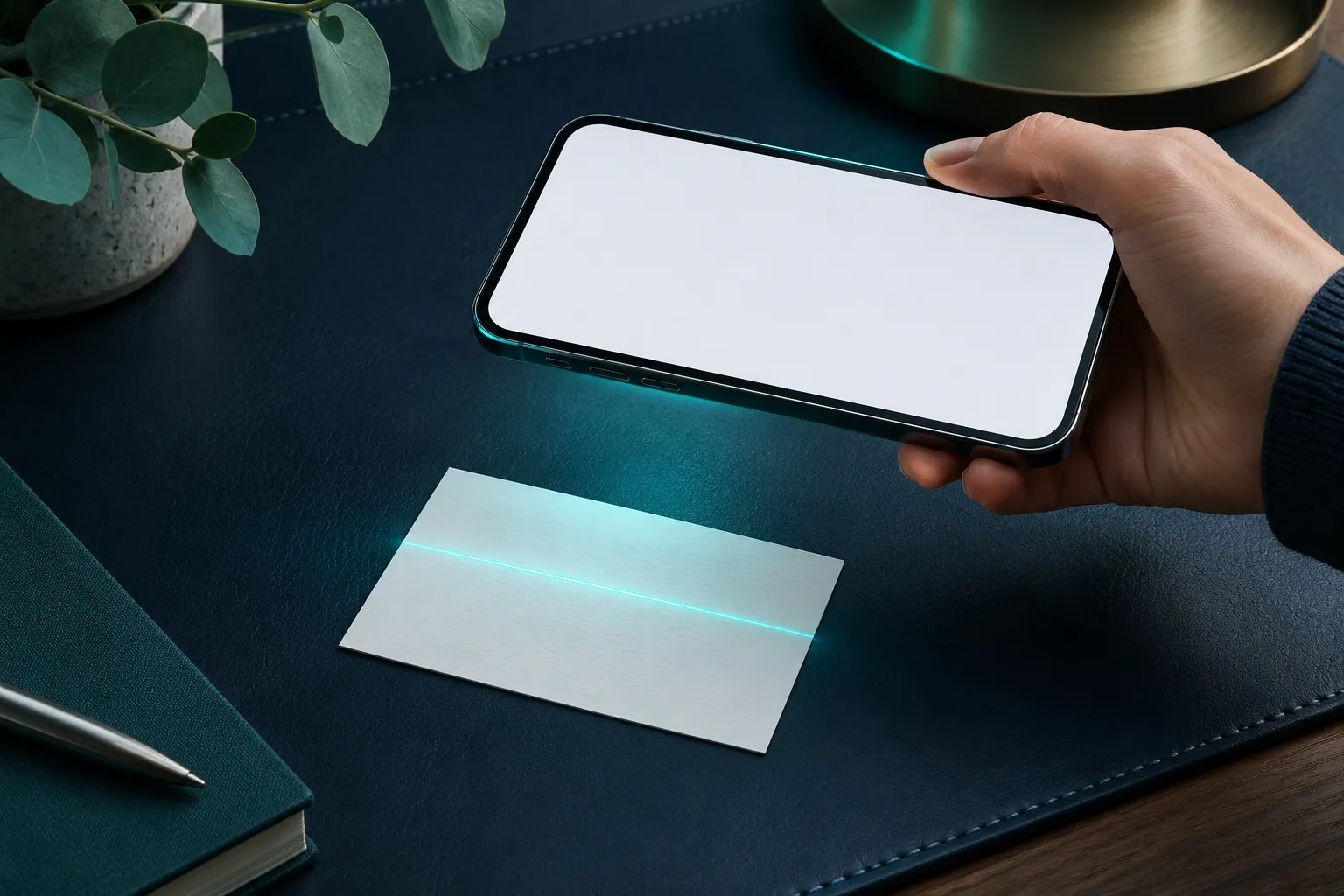
Scard öffnen, Kamera auf die Visitenkarte richten. Apple Vision OCR erkennt direkt auf dem Gerät Name, Titel, Unternehmen, Telefon, Fax, E-Mail, Website und Adresse. Felder kurz prüfen, dann auf In Kontakte speichern tippen. Kein Abtippen, kein Konto, kein Internet erforderlich.
Vom Scan zum Kontakt in einem Schritt
Der einzige Zweck eines Visitenkarten-Scanners ist es, das manuelle Abtippen zu ersetzen. Bei Scard halten Sie die Karte einfach in den Rahmen auf dem Display. Die automatische Kantenerkennung richtet sie gerade aus, dann läuft Apple Vision OCR direkt auf Ihrem iPhone.
In einem einzigen Durchgang erkennt Scard alle relevanten Felder einer Visitenkarte:
- Vollständiger Name und Berufsbezeichnung
- Unternehmensname
- Telefonnummern (Mobil, Büro und weitere)
- Fax-Nummer
- E-Mail-Adressen
- Website
- Postanschrift
Da die OCR auf dem Gerät läuft, funktioniert das ganz ohne Internetverbindung, praktisch in einer Messehalle mit schlechtem WLAN oder im Zug nach Hause. Mit Verbindung wird der erkannte Text, nie das Kartenbild, anonym per HTTPS an einen KI-Dienst gesendet, der ihn noch präziser den richtigen Feldern zuordnet, besonders hilfreich bei ungewöhnlichen Layouts, zweisprachigen Karten oder aufwändigen Designer-Schriften; offline übernimmt ein Parser auf dem Gerät. In keinem Fall verlässt das Kartenbild Ihr Gerät.
Nach dem Scan erscheinen die erkannten Felder zur Überprüfung auf dem Bildschirm. Namen können auf Visitenkarten stilisiert geschrieben sein, Telefonnummern gelegentlich zusammenlaufen. Ein kurzer Blick stellt sicher, dass alles stimmt, bevor der Eintrag im Adressbuch landet.
Mit einem Tipp in Kontakte speichern
Nach dem Scan auf In Kontakte speichern tippen. Scard schreibt die erkannten Felder direkt in die native Kontakte-App Ihres iPhones. Es ist dieselbe App, in der Telefon, Mail, Nachrichten und alle anderen Apps nach Personen suchen. Kein separates Silo, keine manuelle Synchronisierung.
Scard erkennt außerdem Duplikate automatisch: Wenn Sie jemanden scannen, der bereits gespeichert ist (abgeglichen nach E-Mail, Name und Unternehmen), können Sie die neuen Daten in den bestehenden Kontakt zusammenführen, den Eintrag aktualisieren oder ihn neu anlegen. So bleibt das Adressbuch übersichtlich, anstatt nach einer Messewoche dreimal dieselbe Person mit leicht unterschiedlichen Angaben zu enthalten.
Alles, was Sie scannen, synchronisiert über iCloud privat auf allen Ihren Apple-Geräten. Eine auf dem iPhone an einem Messestand gescannte Karte ist auf dem iPad, wenn Sie sich hinsetzen. Ein Konto ist nicht erforderlich: Sie nutzen Ihre eigene Apple-ID und Ihren eigenen privaten iCloud-Speicher, keinen Server eines Drittanbieters.
Stapel von Visitenkarten schnell verarbeiten
Auf einer Messe oder Konferenz sammelt man selten nur eine Karte. Meistens kommt ein ganzer Stapel zusammen. Ein paar Gewohnheiten machen das schnelle Verarbeiten einfacher:
- In einer Scan-Session abarbeiten. Den Stapel direkt nach der Veranstaltung durchgehen, solange man im Schwung ist, nicht Karte für Karte über die nächste Woche verteilt. So landen keine Karten vergessen in einer Schublade.
- Gleichmäßiges Licht. Karten auf einer matten, einfarbigen Unterlage neben einem Fenster oder unter Bürolicht ablegen. Glänzende Karten und hartes Gegenlicht sind der häufigste Grund für einen falsch erkannten Buchstaben. Karten leicht kippen, um Reflexionen zu vermeiden.
- Beim Scannen sofort taggen. Den Messe-Namen direkt beim Scan als Tag vergeben, z. B. „Hannover Messe 2026“ oder „Sales-Kick-off Q3“, damit der gesamte Stapel später sortiert und durchsuchbar ist.
- Aus der Fotobibliothek importieren. Karten schon unterwegs fotografiert? Mit dem Foto-Import können sie später genauso wie ein Live-Scan verarbeitet werden.
Jede Karte zu prüfen kostet kaum Zeit. Der Gewinn ist eine fertige Nachfass-Liste, während die Gespräche noch frisch sind, und nicht eine Woche später aus der Erinnerung rekonstruiert.
Schritt für Schritt: Visitenkarte mit Scard in Kontakte scannen
- Scard öffnen und Karte einrahmen
App starten und die Visitenkarte in den Rahmen halten. Die automatische Kantenerkennung richtet sie gerade aus.
- OCR erkennt die Felder
Apple Vision OCR läuft auf dem Gerät und extrahiert Name, Titel, Unternehmen, Telefon, Fax, E-Mail, Website und Adresse in einem Durchgang.
- Erkannte Felder prüfen
Die Felder auf dem Bildschirm kontrollieren und bei Bedarf korrigieren, z. B. bei stilisierten Namen oder zusammenlaufenden Nummern.
- Auf In Kontakte speichern tippen
Die Person direkt in die iPhone-Kontakte speichern. Bei einem Duplikat wählen: zusammenführen, aktualisieren oder neu anlegen.
- Tag vergeben (optional)
Die Karte mit der Veranstaltung oder Branche taggen, damit sie sich später leicht filtern lässt, dann zur nächsten Karte übergehen.
Häufig gestellte Fragen
Welche Felder erkennt Scard auf einer Visitenkarte?
Vollständiger Name, Berufsbezeichnung, Unternehmensname, Telefonnummern, Fax, E-Mail-Adressen, Website und Postanschrift, alles in einem Durchgang per Apple Vision OCR direkt auf dem Gerät.
Funktioniert der Scan auch ohne Internetverbindung?
Ja. Die OCR läuft mit Apple Vision direkt auf dem Gerät, also vollständig offline. Mit Verbindung wird der erkannte Text (nie das Bild) anonym zur KI-Feldzuordnung gesendet; offline übernimmt ein Parser auf dem Gerät.
Was passiert, wenn ich jemanden scanne, den ich schon gespeichert habe?
Scard erkennt Duplikate anhand von E-Mail, Name und Unternehmen und bietet dann an, den Kontakt zusammenzuführen, zu aktualisieren oder als neuen Eintrag anzulegen.