
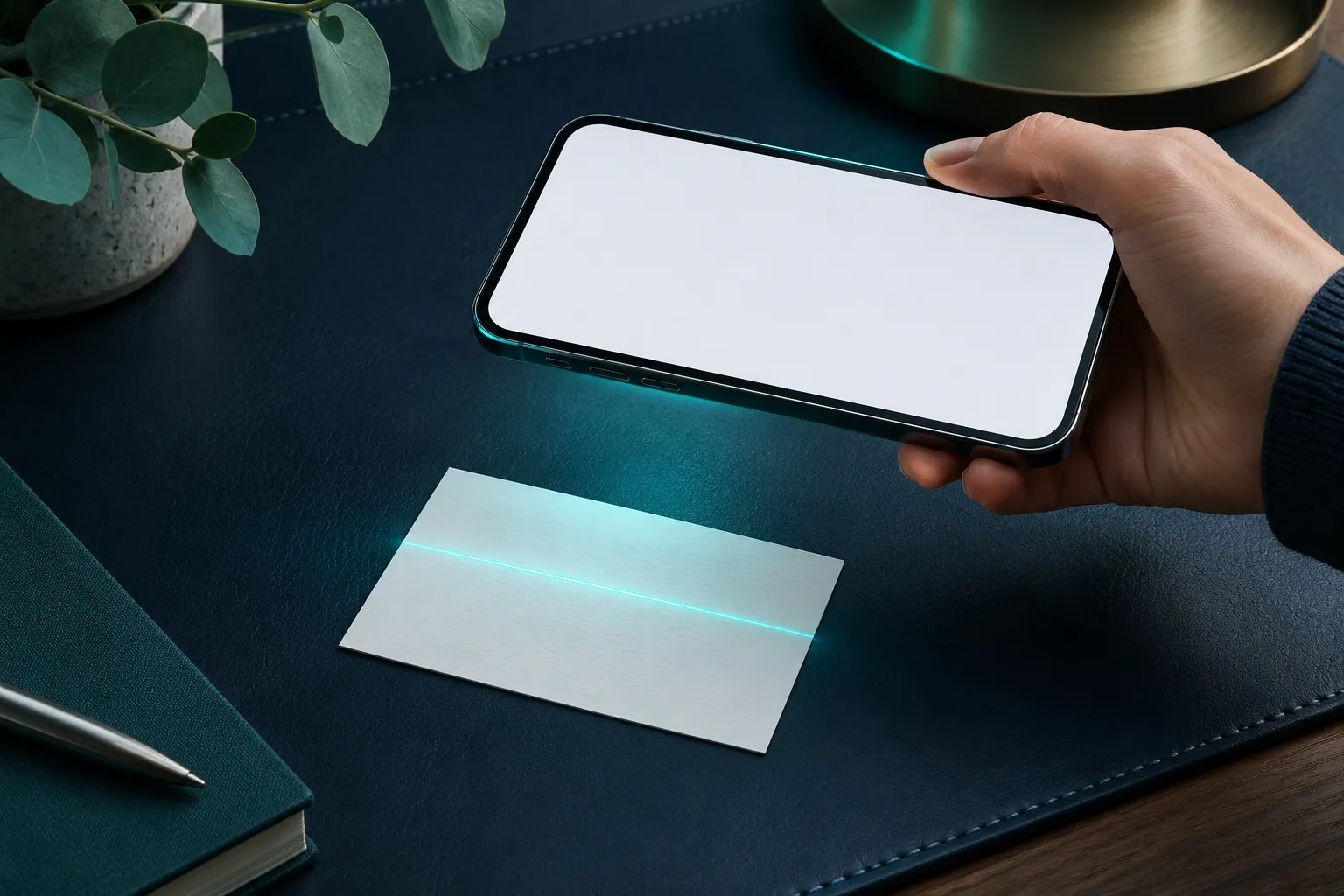
Otevřete Scard, namiřte fotoaparát na vizitku a Apple Vision OCR ji přečte přímo v zařízení a extrahuje jméno, titul, firmu, telefon, fax, e-mail, web i adresu. Zkontrolujte pole a klepněte na Uložit, čímž osobu přidáte do Kontaktů iPhone. Bez psaní a bez účtu, i offline.
Od fotoaparátu ke kontaktu v jediném průchodu
Celý smysl skeneru vizitek spočívá v tom, že se vyhnete ručnímu zadávání dat. Ve Scard přidržíte vizitku uvnitř rámečku na obrazovce a fotoaparát přečte obsah sám. Automatická detekce hran vizitku narovná, aby byl text čitelný, a poté Apple Vision OCR přímo na vašem iPhone rozpozná vytištěné informace.
V jednom průchodu Scard extrahuje pole, na kterých na vizitce záleží:
- Celé jméno a pracovní pozice
- Název firmy
- Telefonní čísla (mobil, kancelář a další)
- Číslo faxu
- E-mailové adresy
- Web
- Poštovní adresa
Protože OCR běží přímo v zařízení, funguje to i bez jakéhokoli internetového připojení, což se hodí v kongresovém sále s nestabilní Wi-Fi nebo v letadle po veletrhu. Jste-li připojeni, rozpoznaný text (nikdy snímek vizitky) se anonymně odešle přes HTTPS AI službě, která ho rozřadí do polí, což pomáhá u neobvyklých rozvržení, dvojjazyčných vizitek nebo hustého designového písma; offline pole rozřadí analyzátor v zařízení. V žádném případě snímek vizitky neopustí vaše zařízení.
Jakmile jsou pole na obrazovce, máte chvíli na kontrolu. Jména na vizitkách mohou být stylizovaná a telefonní čísla se někdy splývají, takže rychlý pohled vám umožní ověřit, že vše vypadá správně, než se to dostane do vašeho adresáře.
Uložení do Kontaktů iPhone jedním klepnutím
Po skenování klepněte na Uložit do Kontaktů a Scard zapíše extrahovaná pole přímo do nativní aplikace Kontakty vašeho iPhone, tedy na stejné místo, kde váš telefon, Mail, Zprávy a každá jiná aplikace vyhledávají lidi. Není třeba udržovat žádné oddělené silo ani nic ručně synchronizovat.
Scard také obsahuje chytré rozpoznávání duplikátů. Pokud naskenujete někoho, koho už máte (shoda podle e-mailu, jména a firmy), aplikace vás na to upozorní a nechá vás sloučit nové údaje do existujícího kontaktu, aktualizovat záznam nebo vytvořit nový. Díky tomu zůstane váš adresář čistý a nezaplní se třemi mírně odlišnými verzemi stejné osoby po rušném týdnu schůzek.
Vše, co naskenujete, se soukromě synchronizuje napříč vašimi Apple zařízeními prostřednictvím iCloud, takže vizitka zachycená na iPhonu u stánku je na vašem iPadu, jakmile si sednete. Žádný účet není třeba vytvářet. Využíváte vlastní Apple ID a vlastní soukromé úložiště iCloud, nikoli server dodavatele.
Dávkové skenování celé hromady vizitek
Z konference se málokdy vrací jedna vizitka. Obvykle je to hromada stažená gumičkou. Několik zvyků pomůže tuto hromadu rychle zpracovat:
- Skenujte v dávkové relaci. Projděte celý balíček jednu vizitku po druhé, dokud jste v procesu skenování, místo abyste aplikaci otevírali jednou denně po dobu celého následujícího týdne (takto vizitky skončí zapomenuté v zásuvce).
- Dobré, rovnoměrné osvětlení. Položte vizitky na jednobarevný, matný povrch u okna nebo pod kancelářským osvětlením. Lesklé vizitky a silné odlesky jsou hlavní příčinou zmeškání znaku, takže mírně nakloňte, abyste odlesky eliminovali.
- Označujte za pochodu. Přidejte název události jako štítek ke každé vizitce během relace, třeba „Promoakce 2026“ nebo „Q3 obchodní cesta“, aby celá dávka byla seskupená a prohledávatelná.
- Import z fotek. Už jste v spěchu vyfotili vizitky? Použijte import z fotoalba a zpracujte je později přesně jako živé skenování.
Kontrola každé vizitky je otázkou chvilky a výsledkem je seznam pro navázání kontaktu, který vznikne, dokud jsou rozhovory ještě čerstvé, a ne rekonstrukce z paměti o týden později.
Jak naskenovat vizitku do Kontaktů pomocí Scard
- Otevřete Scard a zaraďte vizitku do rámečku
Spusťte aplikaci na obrazovce skenování a přidržte vizitku uvnitř rámečku. Automatická detekce hran ji narovná sama.
- Nechte OCR vizitku přečíst
Apple Vision OCR běží přímo v zařízení a v jednom průchodu extrahuje jméno, titul, firmu, telefon, fax, e-mail, web a adresu.
- Zkontrolujte extrahovaná pole
Prohlédněte pole na obrazovce a opravte vše, co nevypadá správně, například stylizovaná jména nebo splývající čísla.
- Klepněte na Uložit do Kontaktů
Uložte osobu přímo do Kontaktů iPhone. Jde-li o duplikát, vyberte sloučení, aktualizaci nebo vytvoření nového záznamu.
- Přidejte štítek (volitelné)
Označte vizitku názvem události nebo odvětví, abyste ji mohli snadno najít a seskupit, a přejděte na další vizitku.
Často kladené otázky
Která pole Scard z vizitky extrahuje?
Celé jméno, pracovní pozici, název firmy, telefonní čísla, fax, e-mailové adresy, web a poštovní adresu, a to v jednom průchodu pomocí Apple Vision OCR přímo v zařízení.
Funguje skenování bez internetového připojení?
Ano. OCR běží na vašem zařízení s Apple Vision, takže skenování funguje plně offline. Jste-li online, rozpoznaný text (nikdy snímek) se anonymně odešle k rozřazení polí pomocí AI; offline to obstará analyzátor v zařízení.
Co se stane, když naskenuju někoho, koho už mám?
Scard detekuje duplikáty podle e-mailu, jména a firmy a poté vám umožní sloučit nové údaje do existujícího kontaktu, aktualizovat ho nebo vytvořit nový záznam.