
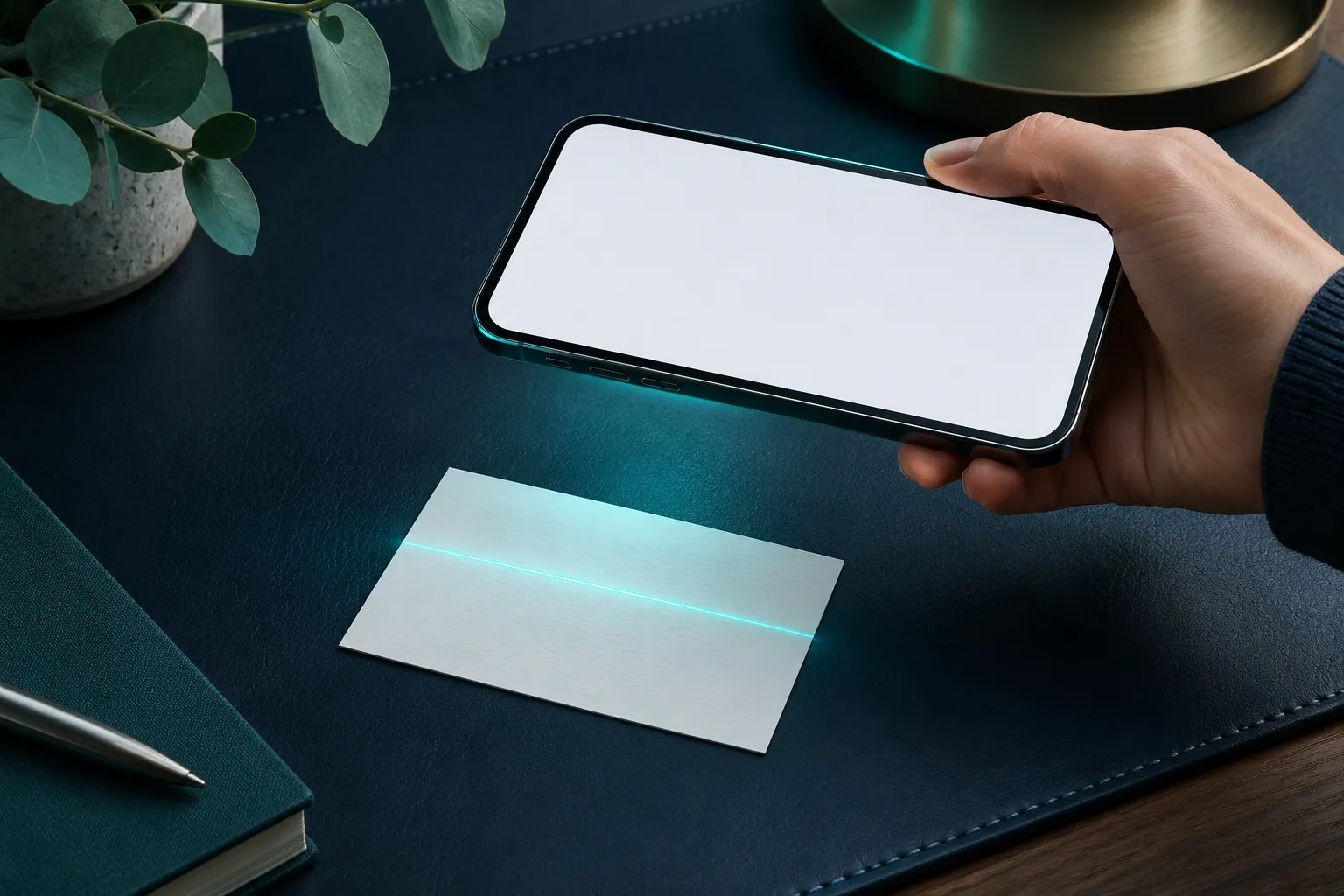
Otvorte Scard, namierte kameru na vizitku a OCR Apple Vision ju prečíta na zariadení a extrahuje meno, titul, spoločnosť, telefón, fax, e-mail, web a adresu. Skontrolujte polia a ťuknutím na Uložiť pridajte osobu do Kontaktov iPhone. Bez písania a bez účtu, aj offline.
Od kamery ku kontaktu naraz
Celý zmysel skenera vizitiek je obísť manuálne zadávanie údajov. So Scard podržíte vizitku v rámčeku na obrazovke a kamera ju prečíta. Automatická detekcia hrán ju zarovná tak, aby bol text čitateľný, a potom OCR Apple Vision beží priamo na vašom iPhone a rozpoznáva vytlačené informácie.
Scard v jednom prechode extrahuje polia, na ktorých záleží:
- Celé meno a pracovný titul
- Názov spoločnosti
- Telefónne čísla (mobil, pevná linka a ďalšie)
- Faxové číslo
- E-mailové adresy
- Webová stránka
- Poštová adresa
Keďže OCR beží na zariadení, funguje aj bez internetového pripojenia, čo je praktické v konferenčnej hale s nestabilným Wi-Fi alebo v lietadle po veľtrhu. Keď ste online, rozpoznaný text (nikdy obrázok vizitky) sa anonymne odošle cez HTTPS AI službe, ktorá ho zaradí do polí, čo pomáha pri nezvyčajných rozloženiach alebo kartách s dvoma jazykmi; offline to zvládne analyzátor na zariadení. Obrázok vizitky v žiadnom prípade neopustí vaše zariadenie.
Po zobrazení polí máte chvíľu na kontrolu. Mená na vizitkách môžu byť štylizované a telefónne čísla niekedy splývajú, takže rýchly pohľad vám umožní potvrdiť, že všetko vyzerá správne skôr, ako údaje pristanú vo vašom adresári.
Uloženie do Kontaktov iPhone jedným ťuknutím
Po skenovaní ťuknite na Uložiť do Kontaktov a Scard zapíše extrahované polia priamo do natívnej aplikácie Kontakty iPhone, teda na rovnaké miesto, kde váš telefón, Mail, Správy a každá iná aplikácia už vyhľadáva ľudí. Nie je potrebné spravovať žiadne oddelené úložisko ani manuálne synchronizovať.
Scard tiež obsahuje inteligentné rozpoznávanie duplikátov. Ak naskenujete niekoho, koho už máte (zhoda podľa e-mailu, mena a spoločnosti), aplikácia to označí a umožní vám zlúčiť nové údaje do existujúceho kontaktu, aktualizovať záznam alebo vytvoriť nový. Váš adresár ostane čistý namiesto toho, aby sa plnil troma mierne odlišnými verziami tej istej osoby.
Všetko, čo naskenujete, sa súkromne synchronizuje na vašich Apple zariadeniach prostredníctvom iCloud, takže vizitka zachytená na iPhone pri stánku bude na vašom iPade, keď si sadnete. Nevyžaduje sa žiadny účet. Používate vlastné Apple ID a vlastné súkromné úložisko iCloud, nie server dodávateľa.
Hromadné skenovanie celého stohu vizitiek
Z konferencie sa málokedy vrátite s jednou vizitkou. Zvyčajne je to celý stoh. Niekoľko návykov urobí spracovanie stohu rýchlym:
- Skenujte v jednej dávke. Prejdite hromadu jednu vizitku po druhej, kým ste už v procese skenovania, nie raz za kartu počas nasledujúceho týždňa (tak sa vizitky zabudnú v zásuvke).
- Dobré, rovnomerné svetlo. Položte vizitky na jednofarebný matný povrch pri okne alebo pod kancelárske osvetlenie. Lesklé vizitky a ostré odrazy sú hlavnou príčinou chybne rozpoznaných znakov, preto vizitku mierne nakloňte a odlesky zmiznú.
- Štítkujte priebežne. Pridajte názov udalosti ako štítok na každú vizitku počas relácie, napríklad „DMEXCO 2026“ alebo „Q3 Sales Trip“, aby celá dávka bola zoskupená a vyhľadateľná neskôr.
- Import z fotiek. Už ste fotografie vizitiek urobili v zhone? Použite import z knižnice fotografií, aby ste ich neskôr spracovali presne ako živý sken.
Kontrola každej vizitky je záležitosťou chvíľky a výsledkom je zoznam na nadviazanie kontaktu, ktorý vznikne, kým sú rozhovory ešte čerstvé, a nie rekonštrukcia z pamäti o týždeň neskôr.
Ako skenovať vizitku do Kontaktov pomocou Scard
- Otvorte Scard a zaraďte vizitku do rámčeka
Spustite aplikáciu na obrazovke skenovania a podržte vizitku v rámčeku. Automatická detekcia hrán ju zarovná automaticky.
- Nechajte OCR prečítať vizitku
OCR Apple Vision beží na zariadení a v jednom prechode extrahuje meno, titul, spoločnosť, telefón, fax, e-mail, web a adresu.
- Skontrolujte extrahované polia
Pozrite sa na polia na obrazovke a opravte čokoľvek, čo nevyzerá správne, napríklad štylizované mená alebo splývajúce čísla.
- Ťuknite na Uložiť do Kontaktov
Uložte osobu priamo do Kontaktov iPhone. Ak ide o duplikát, vyberte zlúčenie, aktualizáciu alebo vytvorenie nového záznamu.
- Pridajte štítok (voliteľné)
Označte vizitku udalosťou alebo odvetvím, aby ste ju neskôr ľahko našli a zoskupili, a pokračujte na ďalšiu kartu.
Často kladené otázky
Ktoré polia Scard extrahuje z vizitky?
Celé meno, pracovný titul, názov spoločnosti, telefónne čísla, fax, e-mailové adresy, web a poštovú adresu, a to všetko naraz pomocou OCR Apple Vision na zariadení.
Funguje skenovanie bez internetového pripojenia?
Áno. OCR beží na vašom zariadení pomocou Apple Vision, takže skenovanie funguje plne offline. Keď ste online, rozpoznaný text (nikdy obrázok) sa anonymne odošle na zaradenie do polí pomocou AI; offline to zvládne analyzátor na zariadení.
Čo sa stane, ak naskenujete niekoho, koho už máte?
Scard rozpoznáva duplikáty podľa e-mailu, mena a spoločnosti, a potom vám umožní zlúčiť nové údaje do existujúceho kontaktu, aktualizovať ho alebo vytvoriť nový záznam.