
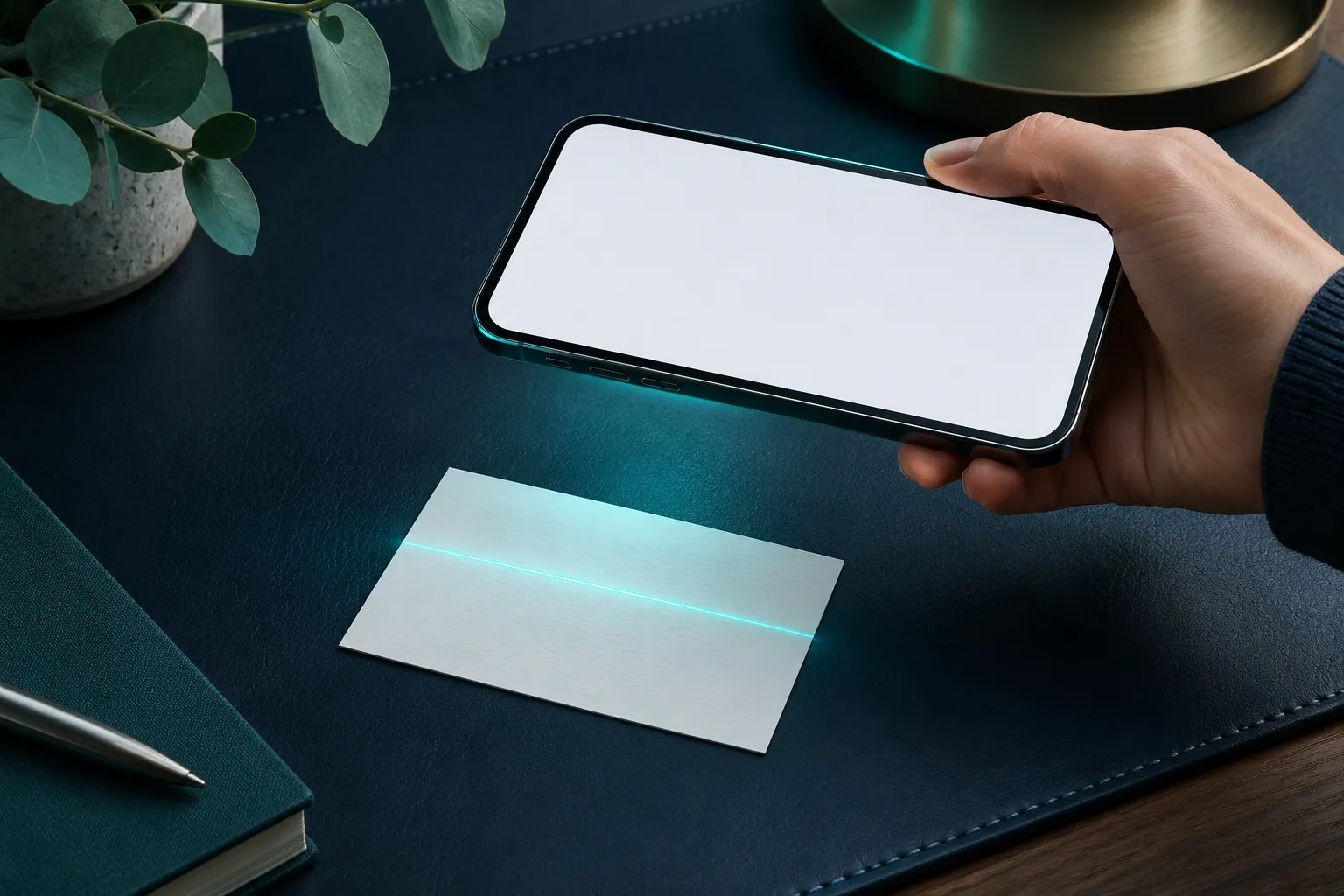
Otwórz Scard, skieruj aparat na wizytówkę, a OCR Apple Vision odczyta ją na urządzeniu i wyodrębni imię, stanowisko, firmę, telefon, faks, e-mail, stronę www i adres. Przejrzyj pola, a następnie dotknij Zapisz, aby dodać osobę do Kontaktów iPhone. Bez wpisywania i bez konta, także offline.
Od aparatu do kontaktu w jednym przejściu
Cały sens skanera wizytówek polega na tym, by pominąć ręczne wpisywanie danych. W Scard wystarczy ustawić wizytówkę w ramce na ekranie, a aparat ją odczyta. Auto-detekcja krawędzi wyrównuje kartę, żeby tekst był wyraźny, a następnie OCR Apple Vision działa bezpośrednio na Twoim iPhonie, rozpoznając wydrukowane informacje.
W jednym przejściu Scard wyodrębnia pola istotne na wizytówce:
- Imię i nazwisko oraz stanowisko
- Nazwa firmy
- Numery telefonu (komórkowy, służbowy i inne)
- Numer faksu
- Adresy e-mail
- Strona internetowa
- Adres pocztowy
Ponieważ OCR działa na urządzeniu, skanowanie przebiega całkowicie bez połączenia z internetem, co przydaje się na halach targowych ze słabym Wi-Fi lub w samolocie po powrocie z konferencji. Gdy masz połączenie, rozpoznany tekst (nigdy obraz wizytówki) jest anonimowo wysyłany przez HTTPS do usługi AI, która przypisuje go do właściwych pól, zwłaszcza przy niestandardowych układach, wizytówkach dwujęzycznych lub gęstej typografii designerskiej; offline pola przypisuje parser na urządzeniu. W obu przypadkach obraz wizytówki nigdy nie opuszcza Twojego urządzenia.
Po skanowaniu masz chwilę na przejrzenie pól. Imiona i nazwiska bywają stylizowane, a numery telefonów czasem zlewają się w jeden ciąg. Krótki rzut oka pozwoli Ci potwierdzić, że wszystko wygląda prawidłowo, zanim trafi do książki adresowej.
Zapisywanie do Kontaktów iPhone jednym dotknięciem
Po skanowaniu dotknij Zapisz do Kontaktów, a Scard wpisze wyodrębnione pola bezpośrednio do natywnej aplikacji Kontakty na Twoim iPhonie, czyli tam, gdzie telefon, Mail, Wiadomości i każda inna aplikacja już teraz szuka osób. Żadnego osobnego silosu do utrzymania, żadnej ręcznej synchronizacji.
Scard zawiera też inteligentne wykrywanie duplikatów. Jeśli zeskanujesz kogoś, kogo już masz (dopasowanie następuje po e-mailu, a potem po imieniu i firmie), aplikacja zaalarmuje Cię i pozwoli scalić nowe dane z istniejącym kontaktem, zaktualizować rekord lub utworzyć jako nowy. Dzięki temu Twoja książka adresowa pozostaje czysta zamiast zapełniać się trzema niemal identycznymi wersjami tej samej osoby po pracowitym tygodniu spotkań.
Wszystko, co skanujesz, synchronizuje się prywatnie na Twoich urządzeniach Apple przez iCloud, więc wizytówka zarejestrowana na iPhonie przy stoisku targowym jest już na iPadzie, gdy siedzisz na miejscu. Nie trzeba zakładać konta. Korzystasz z własnego Apple ID i własnej prywatnej przestrzeni w iCloud, a nie z serwerów zewnętrznego dostawcy.
Grupowe skanowanie całego stosu wizytówek
Z konferencji rzadko wraca się z jedną wizytówką. Zwykle to stos związany gumką. Kilka nawyków pomaga szybko przerobić taki stos:
- Skanuj w jednej sesji. Przejdź przez cały stos kartę po karcie, kiedy już jesteś w trybie skanowania, zamiast otwierać aplikację raz na wizytówkę przez kolejny tydzień (to właśnie tak wizytówki lądują zapomniane w szufladzie).
- Dobre, równomierne oświetlenie. Połóż wizytówki na matowej, jednolitej powierzchni przy oknie lub w świetle biurowym. Błyszczące karty i mocny blask to główne przyczyny pominiętego znaku, więc lekko przechyl, by usunąć refleksy.
- Taguj na bieżąco. Dodaj nazwę wydarzenia jako tag do każdej karty podczas sesji, na przykład „Targi Cebit 2026” albo „Podróż sprzedażowa Q3”, żeby cała partia była pogrupowana i przeszukiwalna później.
- Importuj ze zdjęć. Zrobiłeś już zdjęcia wizytówek w pośpiechu? Skorzystaj z importu z biblioteki zdjęć, aby przetworzyć je później dokładnie tak jak skanowanie na żywo.
Sprawdzenie każdej wizytówki to chwila, a efektem jest lista do kontaktu zbudowana wtedy, gdy rozmowy są jeszcze świeże, a nie odtwarzana z pamięci tydzień później.
Jak Zeskanować Wizytówkę do Kontaktów w Scard
- Otwórz Scard i ustaw wizytówkę w ramce
Uruchom aplikację na ekranie skanowania i trzymaj wizytówkę w ramce. Auto-detekcja krawędzi wyrównuje ją automatycznie.
- Pozwól OCR ją odczytać
OCR Apple Vision działa na urządzeniu i wyodrębnia imię, stanowisko, firmę, telefon, faks, e-mail, stronę www i adres w jednym przejściu.
- Przejrzyj wyodrębnione pola
Sprawdź pola na ekranie i popraw ewentualne błędy, na przykład w stylizowanych imionach lub zlepionych numerach telefonu.
- Dotknij Zapisz do Kontaktów
Zapisz osobę bezpośrednio do Kontaktów iPhone. Jeśli to duplikat, wybierz scalenie, aktualizację lub utworzenie jako nowy rekord.
- Dodaj tag (opcjonalne)
Otaguj wizytówkę nazwą wydarzenia lub branży, aby łatwo ją znaleźć i pogrupować później, a następnie przejdź do kolejnej karty.
Często Zadawane Pytania
Jakie pola Scard wyodrębnia z wizytówki?
Imię i nazwisko, stanowisko, nazwa firmy, numery telefonu, faks, adresy e-mail, strona internetowa i adres pocztowy Wszystko w jednym przejściu, za pomocą OCR Apple Vision na urządzeniu.
Czy skanowanie działa bez połączenia z internetem?
Tak. OCR działa na urządzeniu z Apple Vision, więc skanowanie przebiega w pełni offline. Gdy jesteś online, rozpoznany tekst (nigdy obraz) jest anonimowo wysyłany do przypisania pól przez AI; offline działa parser na urządzeniu.
Co się stanie, jeśli zeskanuję kogoś, kogo już mam?
Scard wykrywa duplikaty po e-mailu, imieniu i firmie, a następnie pozwala scalić nowe dane z istniejącym kontaktem, zaktualizować go lub utworzyć jako nowy rekord.