
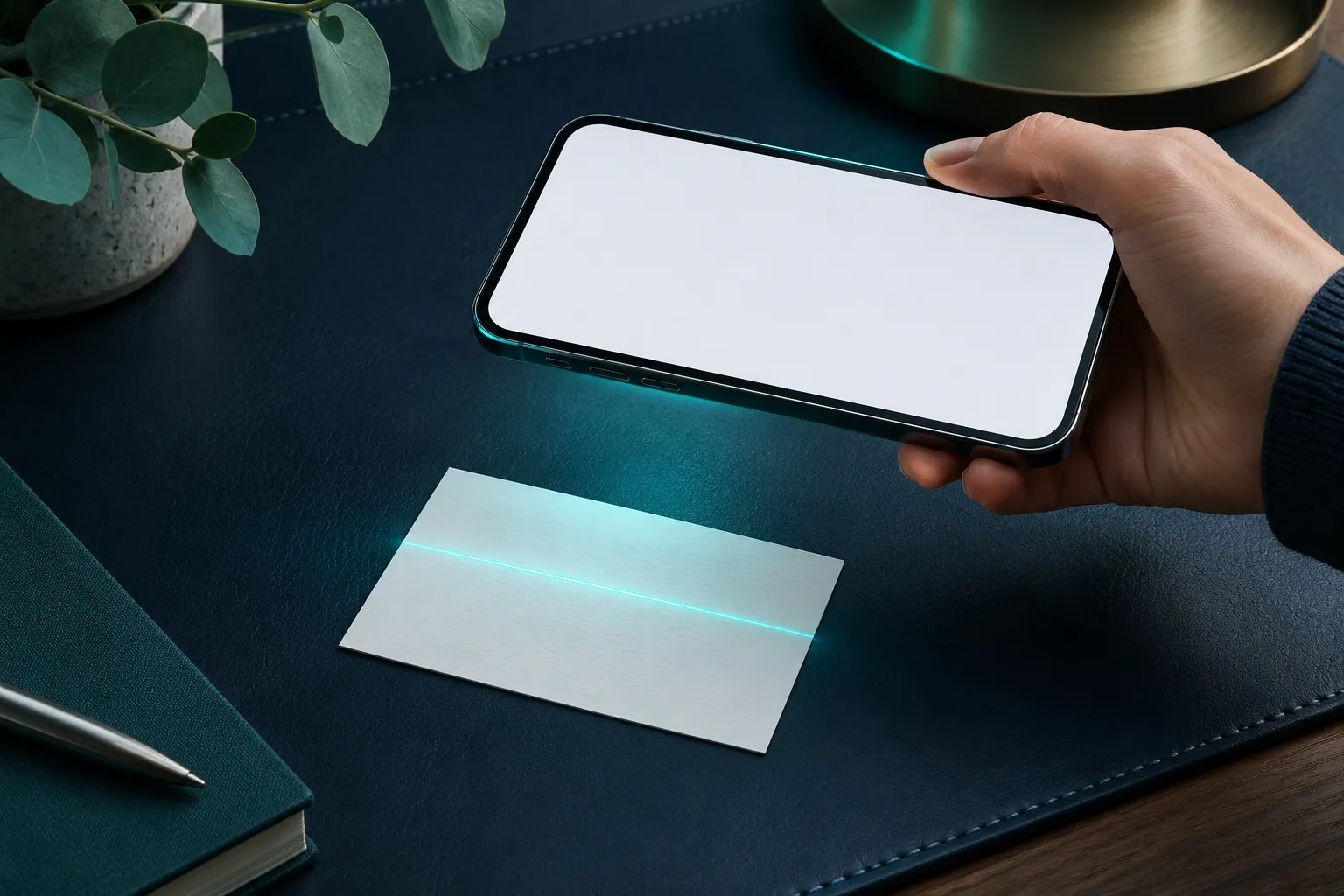
Ouvrez Scard, pointez votre caméra sur la carte de visite et l'OCR Apple Vision la lit sur l'appareil et en extrait le nom, le titre, l'entreprise, le téléphone, le fax, l'e-mail, le site web et l'adresse. Vérifiez les champs, puis appuyez sur Enregistrer pour ajouter la personne à vos Contacts iPhone. Zéro saisie, zéro compte, zéro connexion requise.
De la Caméra au Contact en un Seul Passage
Tout l'intérêt d'un scanner de cartes de visite est d'éliminer la saisie manuelle. Avec Scard, il suffit de placer la carte dans le cadre à l'écran et la caméra fait la lecture. La détection automatique des bords recadre la carte pour que le texte soit net, puis l'OCR Apple Vision s'exécute directement sur votre iPhone pour reconnaître les informations imprimées.
En un seul passage, Scard extrait les champs essentiels d'une carte de visite :
- Nom complet et intitulé de poste
- Nom de l'entreprise
- Numéros de téléphone (mobile, bureau, et autres)
- Numéro de fax
- Adresses e-mail
- Site web
- Adresse postale
L'OCR s'exécutant sur l'appareil, cela fonctionne sans aucune connexion internet, ce qui est pratique dans une salle de conférence avec un Wi-Fi capricieux ou dans l'avion du retour après un salon professionnel. Lorsque vous êtes connecté, le texte reconnu (jamais l'image de la carte) est envoyé anonymement en HTTPS à un service d'IA qui le classe dans les bons champs avec encore plus de précision, ce qui aide avec les mises en page inhabituelles, les cartes bilingues ou la typographie dense ; hors ligne, un analyseur sur l'appareil s'en charge. Dans tous les cas, l'image de la carte ne quitte jamais votre appareil.
Une fois les champs affichés à l'écran, vous disposez d'un instant pour les vérifier. Les noms sur les cartes peuvent être stylisés et les numéros de téléphone parfois fusionnés, alors un coup d'œil rapide vous permet de confirmer que tout est correct avant d'atterrir dans votre carnet d'adresses.
Enregistrer dans Contacts iPhone en un Geste
Après le scan, appuyez sur Enregistrer dans Contacts et Scard écrit les champs extraits directement dans l'application native Contacts de votre iPhone. C'est là que votre téléphone, Mail, Messages et toutes les autres applications cherchent déjà les personnes. Pas de silo séparé à maintenir, rien à synchroniser manuellement.
Scard intègre également une détection intelligente des doublons. Si vous scannez quelqu'un que vous avez déjà (correspondance par e-mail, puis nom et entreprise), l'application le signale et vous laisse fusionner les nouvelles informations dans le contact existant, mettre à jour la fiche, ou créer comme nouveau. Votre carnet d'adresses reste ainsi propre au lieu de se remplir de trois versions légèrement différentes de la même personne après une semaine de réunions chargée.
Tout ce que vous scannez se synchronise de façon privée sur vos appareils Apple via iCloud, si bien qu'une carte capturée sur votre iPhone à un stand se retrouve sur votre iPad lorsque vous vous asseyez. Il n'y a aucun compte à créer : vous utilisez votre propre identifiant Apple et votre propre stockage iCloud privé, pas un serveur d'éditeur.
Scanner une Pile Entière de Cartes en Série
Les salons professionnels ne vous donnent pas une seule carte : ils vous en donnent une pile entière. Quelques bonnes habitudes permettent de traiter cette pile rapidement :
- Scannez en session groupée. Traitez les cartes les unes après les autres pendant que vous êtes déjà dans le flux de numérisation, plutôt que d'ouvrir l'application une fois par carte au fil des jours suivants (c'est ainsi que les cartes finissent oubliées dans un tiroir).
- Un éclairage uniforme. Posez les cartes sur une surface plane et mate près d'une fenêtre ou sous un éclairage de bureau. Les cartes brillantes et les reflets durs sont les principales causes d'un caractère manqué, alors inclinez légèrement pour éliminer les reflets.
- Taguez au fur et à mesure. Ajoutez le nom de l'événement comme tag sur chaque carte pendant la session : « DMEXCO 2026 », « Voyage commercial T3 », pour que l'ensemble du lot soit regroupé et consultable plus tard.
- Importez depuis les photos. Vous avez déjà pris des photos de cartes à la hâte ? Utilisez l'import depuis la photothèque pour les traiter plus tard exactement comme un scan en direct.
La vérification de chaque carte est rapide, et votre liste de suivi est constituée pendant que les conversations sont encore fraîches, et non reconstituée de mémoire une semaine plus tard.
Comment Scanner une Carte de Visite vers Contacts avec Scard
- Ouvrez Scard et cadrez la carte
Lancez l'application sur l'écran de scan et placez la carte de visite dans le cadre. La détection automatique des bords la recadre automatiquement.
- Laissez l'OCR la lire
L'OCR Apple Vision s'exécute sur l'appareil et extrait le nom, le titre, l'entreprise, le téléphone, le fax, l'e-mail, le site web et l'adresse en un seul passage.
- Vérifiez les champs extraits
Contrôlez les champs à l'écran et corrigez ce qui ne semble pas exact (noms stylisés ou numéros fusionnés, par exemple).
- Appuyez sur Enregistrer dans Contacts
Enregistrez la personne directement dans vos Contacts iPhone. Si c'est un doublon, choisissez de fusionner, mettre à jour ou créer comme nouveau.
- Ajoutez un tag (optionnel)
Taguez la carte avec l'événement ou le secteur pour pouvoir la retrouver et la regrouper plus tard, puis passez à la carte suivante.
Questions Fréquentes
Quels champs Scard extrait-il d'une carte de visite ?
Nom complet, intitulé de poste, nom de l'entreprise, numéros de téléphone, fax, adresses e-mail, site web et adresse postale, le tout en un seul passage avec l'OCR Apple Vision sur l'appareil.
Le scan fonctionne-t-il sans connexion internet ?
Oui. L'OCR s'exécute sur votre appareil avec Apple Vision, donc le scan fonctionne entièrement hors ligne. En ligne, le texte reconnu (jamais l'image) est envoyé anonymement pour un classement des champs par IA ; hors ligne, un analyseur sur l'appareil prend le relais.
Que se passe-t-il si je scanne quelqu'un que j'ai déjà ?
Scard détecte les doublons par e-mail, nom et entreprise, puis vous laisse fusionner les nouvelles informations dans le contact existant, le mettre à jour, ou le créer comme nouvelle fiche.