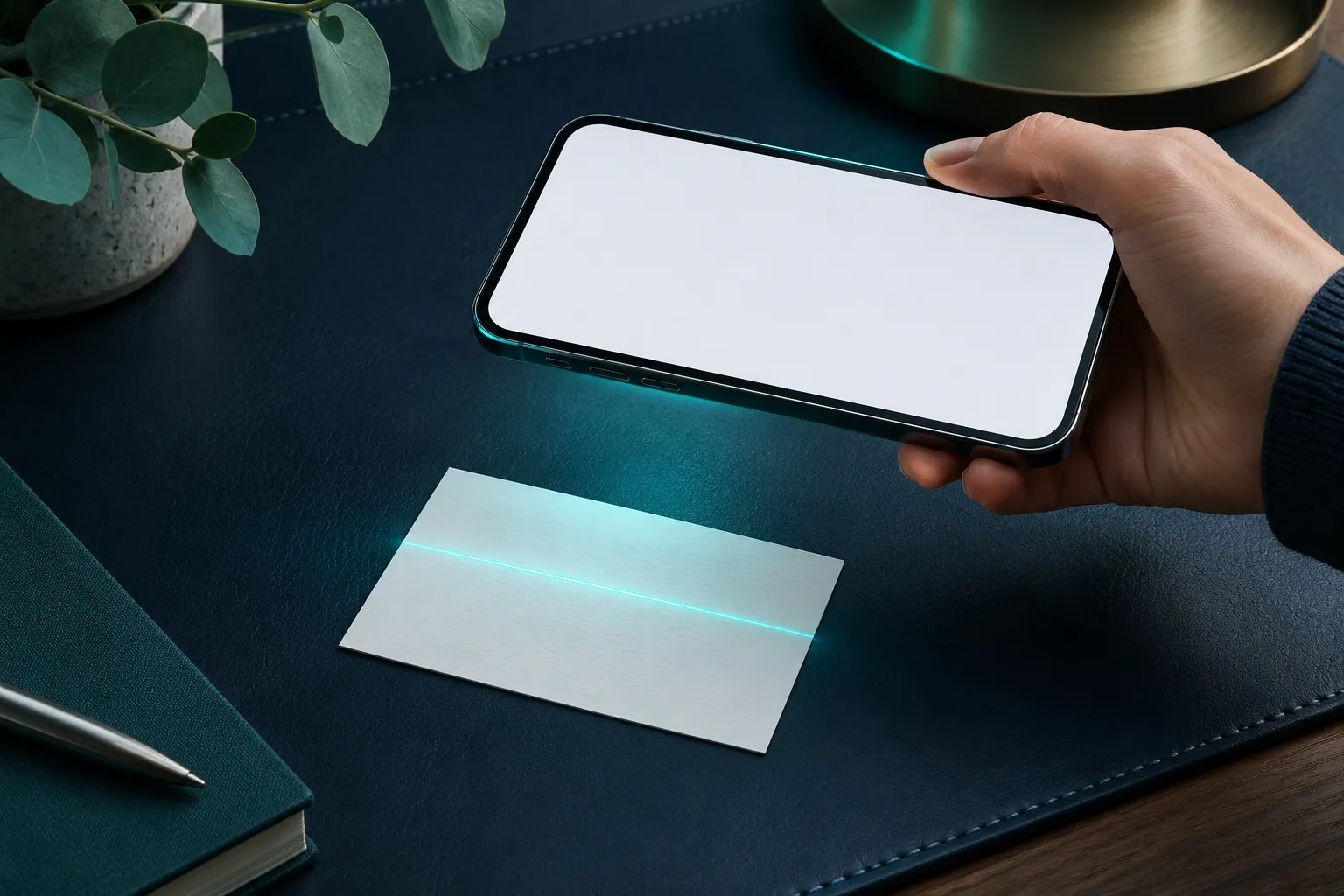
Nyisd meg a Scardot, irányítsd a kamerádat a névjegykártyára, és az Apple Vision OCR az eszközödön olvassa be, és kinyeri a nevet, beosztást, céget, telefonszámot, faxot, e-mail-t, weboldalt és címet. Ellenőrizd a mezőket, majd érintsd meg a Mentés gombot a személy iPhone Névjegyekbe adásához. Gépelés, fiók és internet nélkül.
Kamerától névjegyig egyetlen menetben
A névjegykártya-beolvasó lényege, hogy kihagyja a kézi adatbevitelt. A Scardban tartsd a kártyát a képernyőn lévő keret belsejében, és a kamera elvégzi az olvasást. Az automatikus élfelismerés beállítja a kártyát, hogy a szöveg tiszta legyen, majd az Apple Vision OCR közvetlenül az iPhone-odon ismeri fel a nyomtatott információkat.
Egyetlen menetben a Scard kinyeri a névjegykártyán lévő fontos mezőket:
- Teljes név és beosztás
- Cégnév
- Telefonszámok (mobil, iroda és egyéb)
- Faxszám
- E-mail-címek
- Weboldal
- Postai cím
Mivel az OCR az eszközön fut, ez internet-kapcsolat nélkül is működik, ami praktikus egy konferenciateremben gyenge Wi-Fi-vel vagy a kiállítás utáni repülőn hazafelé. Ha mégis van kapcsolat, a felismert szöveg (soha nem a kártyakép) névtelenül, HTTPS-en keresztül egy AI-szolgáltatáshoz kerül, amely mezőkbe rendezi, ami szokatlan elrendezésű, kétnyelvű vagy sűrű tipográfiai névjegyeknél is segít; offline az eszközön futó elemző végzi ezt. A kártyakép mindkét esetben az eszközön marad.
A mezők megjelenése után átnézheted őket. A névjegyeken lévő nevek néha stilizáltak, a telefonszámok pedig olykor egybe folynak, ezért egy gyors pillantással meggyőződhetsz róla, hogy minden rendben van, mielőtt a névjegykönyvbe kerül.
Mentés iPhone Névjegyekbe egyérintéssel
A beolvasás után érintsd meg a Mentés Névjegyekbe gombot, és a Scard a kinyert mezőket közvetlenül az iPhone natív Névjegyek appjába írja, ugyanoda, ahol a telefonod, a Mail, az Üzenetek és minden más app is keresi az embereket. Nem kell külön silót fenntartani, és nincs kézi szinkronizálás.
A Scard intelligens duplikátumészlelést is tartalmaz. Ha valaki már szerepel a névjegyeidben (e-mail, név és cég alapján egyeztetve), az app jelzi, és lehetővé teszi az új adatok összevonását a meglévő névjeggyel, a rekord frissítését, vagy új névjegyként való létrehozását. Ez tisztán tartja a névjegykönyvedet ahelyett, hogy egy mozgalmas találkozóhét után három enyhén eltérő verzió gyűlne fel ugyanarról a személyről.
Minden beolvasott névjegy privát módon szinkronizál Apple-eszközeid között az iCloudon keresztül, így az iPhone-on egy standnál rögzített kártya addigra már az iPaden is megjelenik, mire leülsz. Nem kell fiókot létrehoznod. A saját Apple ID-det és a saját privát iCloud-tárhelyedet használod, nem egy gyártó szerverét.
Egy egész kártyaköteg kötegelt beolvasása
Egy konferenciáról ritkán jössz haza egyetlen kártyával. Általában egy gumival összefogott köteggel. Néhány szokás gyorssá teszi a köteg feldolgozását:
- Olvass be kötegelt munkamenetben. Dolgozd végig a köteget egymás után, miközben már benne vagy a beolvasási folyamatban, ahelyett hogy a következő héten naponta egyszer nyitnád meg az appot (így kerülnek a kártyák egy fiókba, elfelejtve).
- Egyenletes, jó megvilágítás. Helyezd a kártyákat egy sima, matt felületre ablak mellé vagy irodai megvilágításba. A fényes kártyák és az erős tükröződés az elvétett karakterek fő oka, ezért dőlj kicsit oldalra a visszaverődés csökkentéséhez.
- Címkézz menet közben. Adj az egyes kártyákhoz eseménynév-címkét a munkamenet közben, például „Budapest Sales Forum 2026” vagy „Q3 Partnertalálkozó”, hogy az egész köteg csoportosítva és kereshető legyen.
- Importálj fotókból. Már lefényképezted a kártyákat sietősen? Használd a fotókönyvtárból történő importálást, hogy pontosan úgy dolgozhass fel, mintha élőben olvastad volna be.
Minden kártya átnézése csak egy rövid pillantás, az eredmény pedig egy követési lista, amely akkor készül el, amíg a beszélgetések még frissek, nem egy héttel később, emlékezetből.
Hogyan olvasd be a névjegykártyát Névjegyekbe a Scarddal
- Nyisd meg a Scardot és keretezd be a kártyát
Indítsd el az appot a beolvasási képernyőn, és tartsd a névjegykártyát a keret belsejében. Az automatikus élfelismerés magától beállítja.
- Engedd az OCR-nek olvasni
Az Apple Vision OCR az eszközön fut, és egyetlen menetben kinyeri a nevet, beosztást, céget, telefonszámot, faxot, e-mail-t, weboldalt és címet.
- Ellenőrizd a kinyert mezőket
Nézd át a képernyőn lévő mezőket, és javíts bármit, ami nem stimmel, például stilizált neveket vagy egybe folyó számokat.
- Érintsd meg a Mentés Névjegyekbe gombot
Mentsd a személyt közvetlenül az iPhone Névjegyekbe. Ha duplikátum, válassz összevonás, frissítés vagy új létrehozása közül.
- Adj hozzá egy címkét (opcionális)
Címkézd meg a kártyát az eseménnyel vagy iparággal, hogy később megtaláld és csoportosítani tudd, majd lépj a következő kártyára.
Gyakran ismételt kérdések
Milyen mezőket nyer ki a Scard egy névjegykártyából?
Teljes nevet, beosztást, cégnevet, telefonszámokat, faxot, e-mail-címeket, weboldalt és postai címet, mind egyetlen menetben, eszközön futó Apple Vision OCR segítségével.
Működik a beolvasás internet-kapcsolat nélkül?
Igen. Az OCR az eszközödön fut az Apple Vision segítségével, így a beolvasás teljesen offline is működik. Online a felismert szöveg (soha nem a kép) névtelenül AI-alapú mezőrendezésre kerül; offline az eszközön futó elemző veszi át.
Mi történik, ha olyasvalakit olvasok be, aki már szerepel a névjegyeimben?
A Scard e-mail, név és cég alapján észleli a duplikátumokat, majd lehetővé teszi az új adatok összevonását a meglévő névjeggyel, frissítését vagy új rekordként való létrehozását.