Skener vizitek: do Kontaktů za sekundy
Proměňte hromadu vizitek v přehledné kontakty ještě před odchodem z místnosti.
Namiřte fotoaparát na vizitku a Scard ji přečte a vytáhne jméno, titul, firmu, telefon, e-mail i více. Uložte přímo do Kontaktů iPhone, přidejte štítek nebo exportujte do CSV či vCard, až budete připraveni.

Stažení zdarma · iOS 17+
- OCR Apple Vision přímo v zařízení: skenování vizitek funguje bez internetu a žádný snímek vizitky nikdy neopustí váš telefon
- Bez účtu: stáhněte a začněte skenovat hned, s privátní iCloud synchronizací napříč vašimi Apple zařízeními
- Jedním klepnutím uložte do Kontaktů iPhone, plus export CSV, vCard a prostého textu; stažení zdarma
Podívejte se, jak to funguje
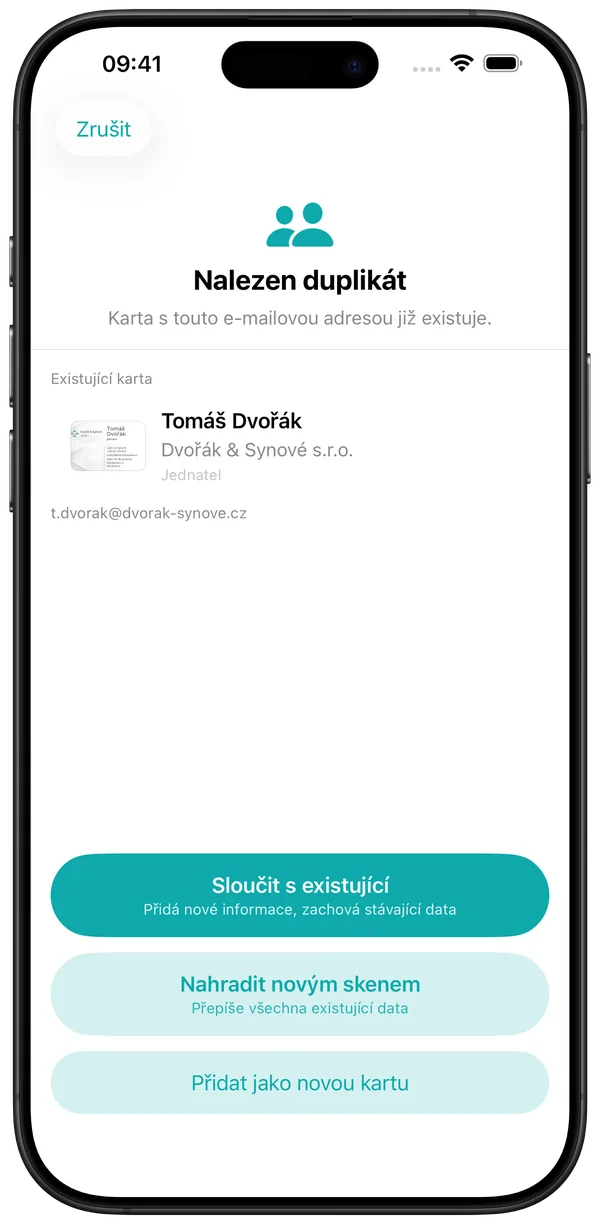
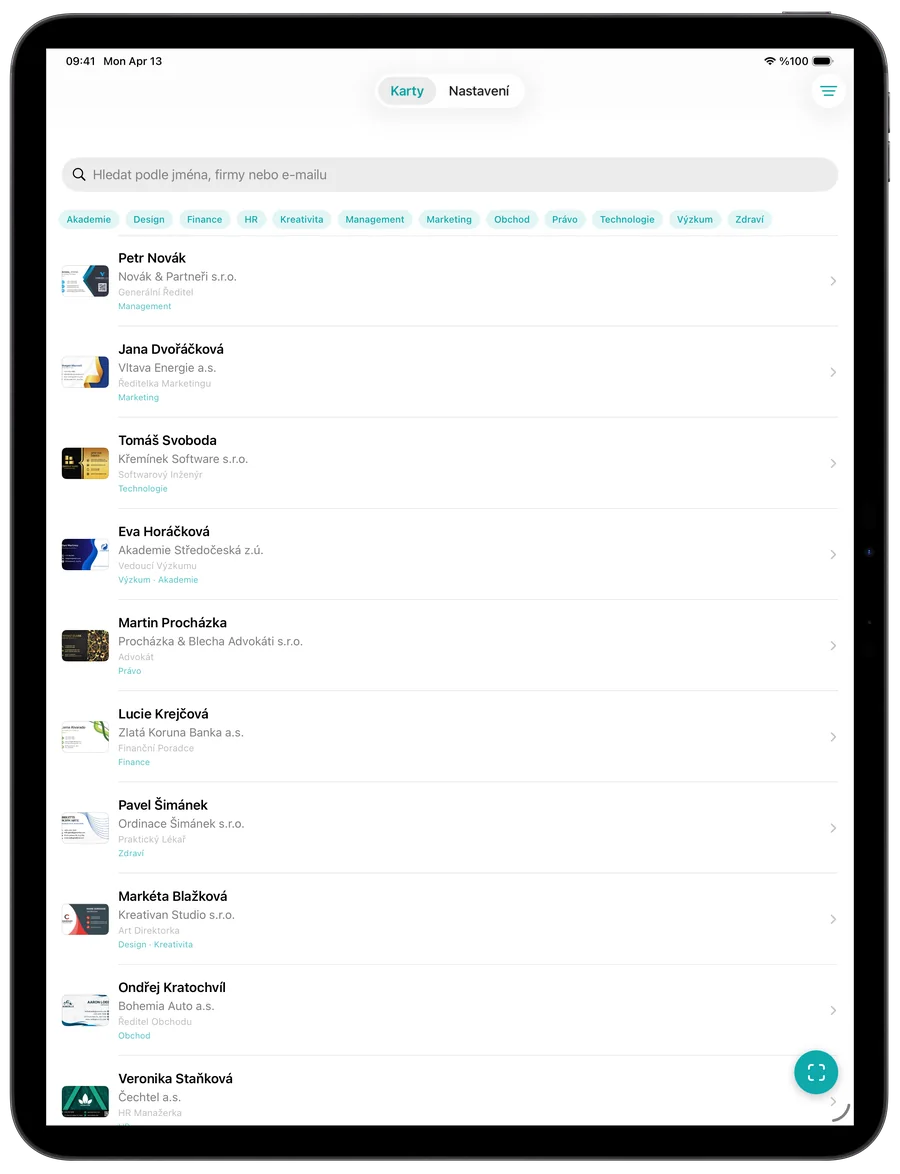
Jak to funguje
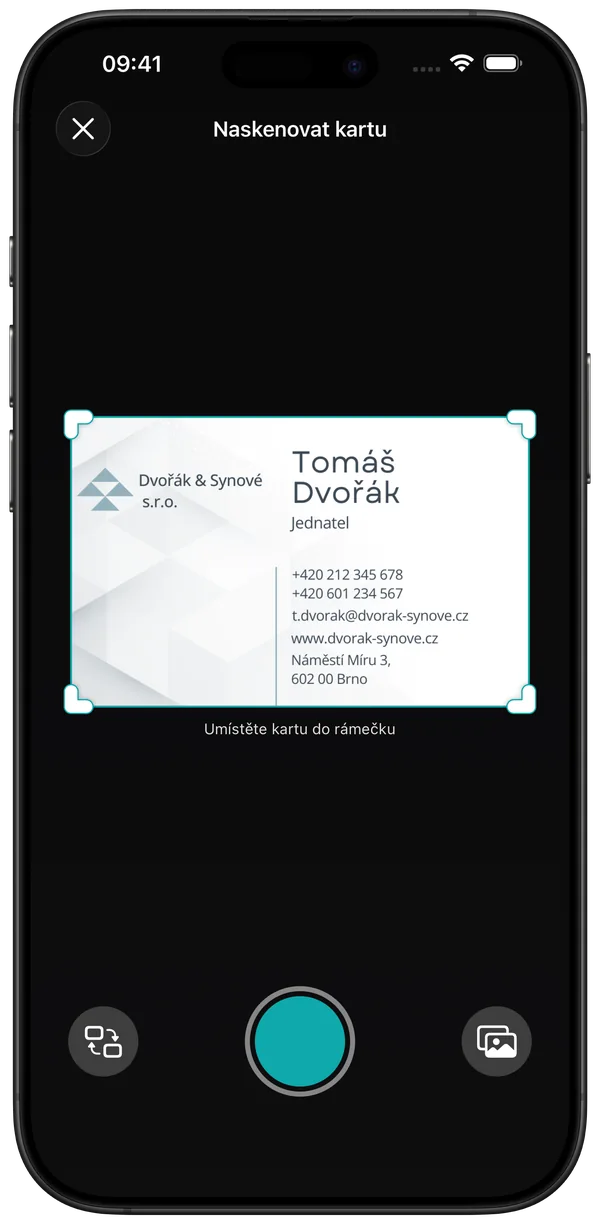
Namiřte fotoaparát na vizitku
Otevřete Scard a přidržte vizitku uvnitř rámečku. Automatická detekce hran ji narovná, nebo klepněte na ikonu fotografie a importujte vizitku, kterou jste už vyfotili.
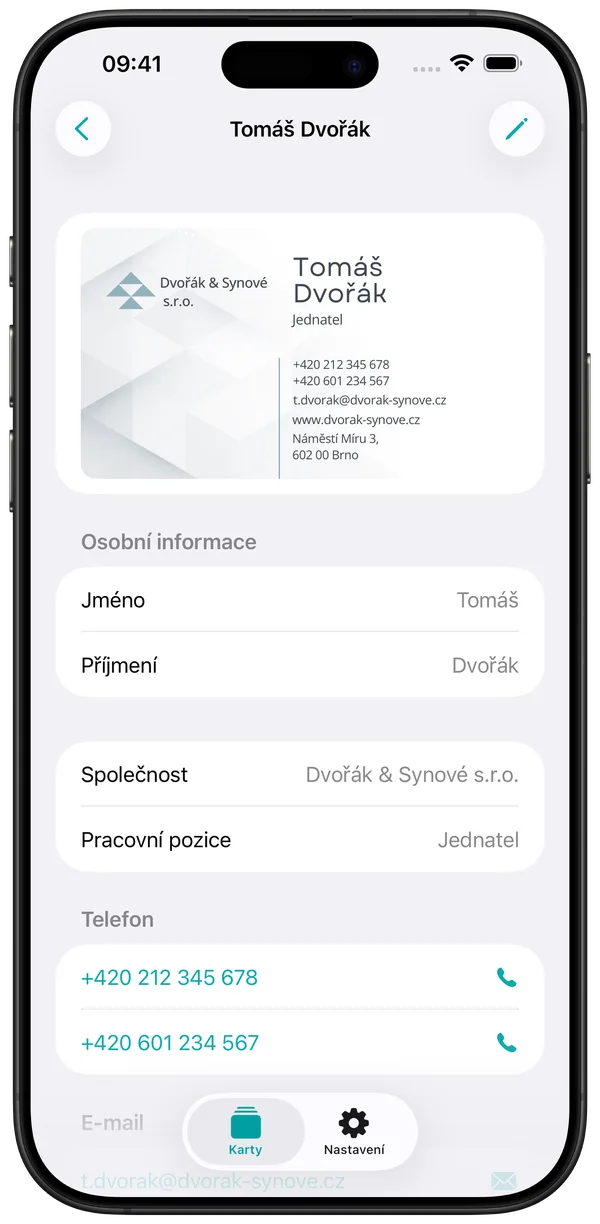
Pole se extrahují automaticky
Apple Vision OCR běží přímo na vašem zařízení a vytáhne jméno, titul, firmu, telefon, fax, e-mail, web i adresu, a to i bez internetu. Jste-li online, rozpoznaný text (nikdy snímek) se anonymně odešle AI službě, která ho rozřadí do polí; offline to obstará analyzátor v zařízení.
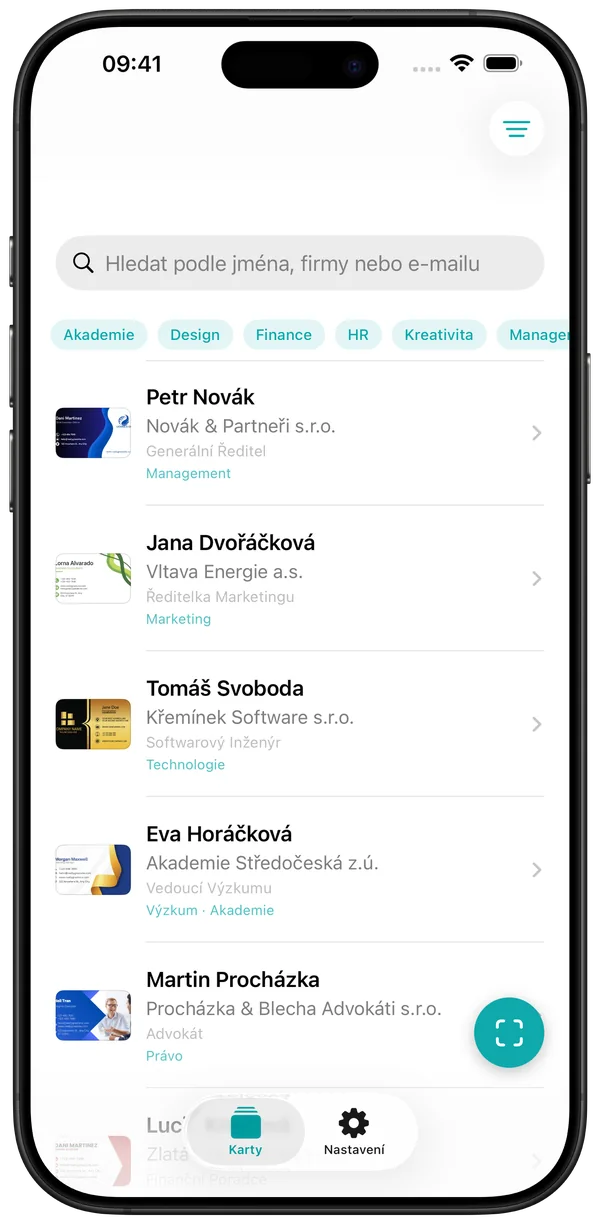
Uložte do Kontaktů nebo přidejte štítek
Zkontrolujte pole a jedním klepnutím uložte přímo do Kontaktů iPhone. Přidejte štítek, například název události nebo odvětví, abyste vizitku snadno našli.
Exportujte, kdykoli potřebujete
Když přichází čas přesunout kontakty do tabulky, Outlooku nebo CRM, exportujte vizitky jako CSV, vCard nebo prostý text. Vše se soukromě synchronizuje přes iCloud napříč vašimi Apple zařízeními.
Zdarma na App Store
Stáhněte Skener vizitek - Scard zdarma na iPhone a iPad s iOS 17 nebo novějším. Skenujte vizitky, extrahujte každé pole a ukládejte do Kontaktů bez vytváření účtu. Zdarma uložíte 2 skeny, pro další skenování potřebujete Pro (předplatné nebo jednorázový nákup). OCR v zařízení a privátní iCloud synchronizace jsou součástí aplikace.
Průvodci skenováním vizitek
Praktické průvodce bez zbytečností: jak přeměnit naskenované vizitky na kontakty, tabulky a záznamy v CRM, a to poctivě.
Všechny návody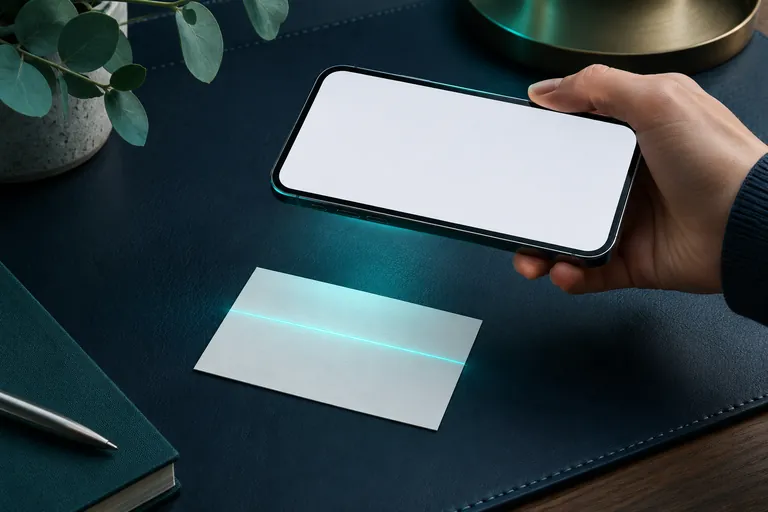 Skenovat vizitky do Kontaktů iPhoneOd fotoaparátu přes automaticky extrahovaná pole až po uložení jedním klepnutím, plus tipy pro dávkové skenování celé hromady vizitek.
 Vizitky do Excelu (CSV)Skenujte vizitky dávkově, exportujte CSV a otevřete v Excelu nebo Google Sheets. Soukromá alternativa k online konvertorům.
 Organizujte vizitky digitálněOznačte vizitky podle události nebo odvětví, rychle vyhledávejte a zvládněte 24hodinový follow-up rutinu po networkingu.
 Nejlepší aplikace pro skenování vizitek: kontrolní seznamNeutrální kontrolní seznam zaměřený na soukromí: OCR offline, bez nuceného účtu, umístění dat, svoboda exportu, štítky a pokrytí polí.
 Naskenujte vizitky do Outlooku nebo CRMExportujte vCard nebo CSV ze Scard a importujte do Outlooku nebo libovolného CRM. Poctivý způsob přes přenosný soubor.
Často kladené otázky
Jak naskenovat vizitku do Kontaktů iPhone?
Otevřete Scard, namiřte fotoaparát na vizitku a OCR přímo v zařízení extrahuje jméno, titul, firmu, telefon, fax, e-mail, web a adresu. Zkontrolujte pole a klepněte na Uložit, čímž osobu přidáte do Kontaktů iPhone, bez psaní a bez účtu. Zjistit více
Mohu exportovat naskenované vizitky do Excelu nebo CSV?
Ano. Scard exportuje vizitky jako soubor CSV, který se otevírá přímo v Excelu a Google Sheets, přičemž každý kontakt tvoří řádek a každé pole má vlastní sloupec. Lze exportovat také vCard nebo prostý text. Zjistit více
Jak organizovat vizitky, které naskenuju?
Přidejte vlastní štítky podle události nebo odvětví při skenování, pak vyhledávejte nebo filtrujte podle štítku, jména nebo firmy napříč celou kolekcí, i ze Spotlightu na domovské obrazovce. Rychlá 24hodinová follow-up rutina promění vizitky v kontakty. Zjistit více
Jsou moje data soukromá?
Ano. OCR běží přímo v zařízení s Apple Vision, takže snímky vizitek se neodesílají na servery třetích stran. Jste-li online, rozpoznaný text (ne snímek) se anonymně odešle k rozřazení polí pomocí AI a neukládá se. Vaše kolekce se synchronizuje pouze přes váš vlastní soukromý iCloud, bez účtu, a vaše data se nikdy neprodávají. Zjistit více
Mohu importovat naskenované vizitky do Outlooku nebo CRM?
Ano, přes export. Scard se nepřipojuje přímo k Outlooku ani CRM systémům, ale exportuje vCard nebo CSV, který importujete pomocí jejich vlastních nástrojů: Outlook přes Lidé → Import nebo CRM přes průvodce importem s mapováním sloupců. Zjistit více
Která pole skener extrahuje?
V jednom průchodu Scard z vizitky extrahuje celé jméno, pracovní pozici, název firmy, telefonní čísla, fax, e-mailové adresy, web a poštovní adresu.
Funguje aplikace offline?
Ano. Skenování využívá Apple Vision OCR přímo na vašem zařízení, takže funguje bez internetového připojení. Jste-li online, rozpoznaný text (nikdy snímek) se anonymně odešle k rozřazení polí pomocí AI; offline to obstará analyzátor v zařízení.
Potřebuji účet k používání Scard?
Ne. Žádný účet ani registrace nejsou potřeba. Stáhněte a začněte skenovat hned. Vaše kolekce vizitek se soukromě synchronizuje napříč vašimi Apple zařízeními přes váš vlastní iCloud. Vyžaduje iOS 17 nebo novější na iPhone a iPad.
Vyřešte hromadu vizitek ještě před odchodem z místnosti
Přestaňte přepisovat vizitky ručně. Scard přečte každé pole přímo v zařízení, jedním klepnutím uloží do Kontaktů iPhone a exportuje do CSV nebo vCard, kdykoli to potřebujete. Bez účtu, soukromě od základu. Stažení zdarma na App Store.
Stažení zdarma · iOS 17+