Visitenkarten scannen und in Sekunden speichern
Einen ganzen Stapel Visitenkarten digitalisieren, bevor Sie den Raum verlassen.
Kamera auf die Visitenkarte richten. Scard liest Name, Titel, Unternehmen, Telefon, E-Mail und mehr direkt auf dem Gerät. Einen Tipp, und der Kontakt ist in der iPhone-Kontakte-App gespeichert. Alternativ mit Tags versehen oder als CSV und vCard exportieren.

Kostenlos laden · iOS 17+
- Apple Vision OCR läuft auf dem Gerät. Kein Internet nötig, kein Kartenbild gelangt auf fremde Server
- Kein Konto erforderlich: App laden und sofort loslegen, mit privatem iCloud-Sync über alle Apple-Geräte
- Ein Tipp in die iPhone-Kontakte, plus CSV-, vCard- und Textexport, kostenlos laden
Scard in Aktion
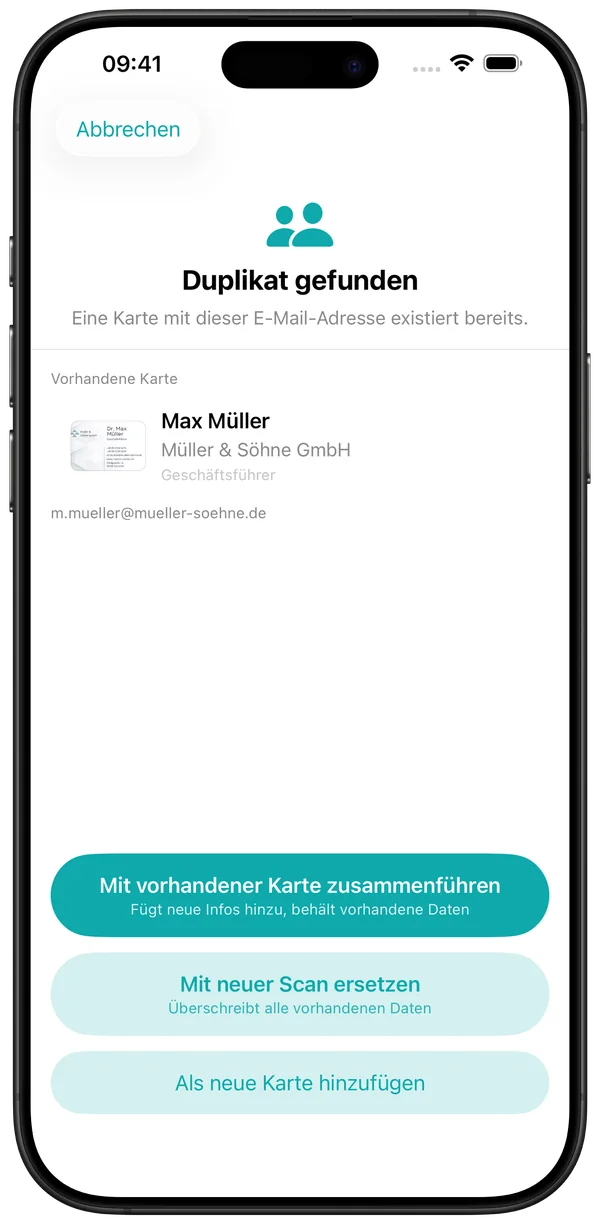
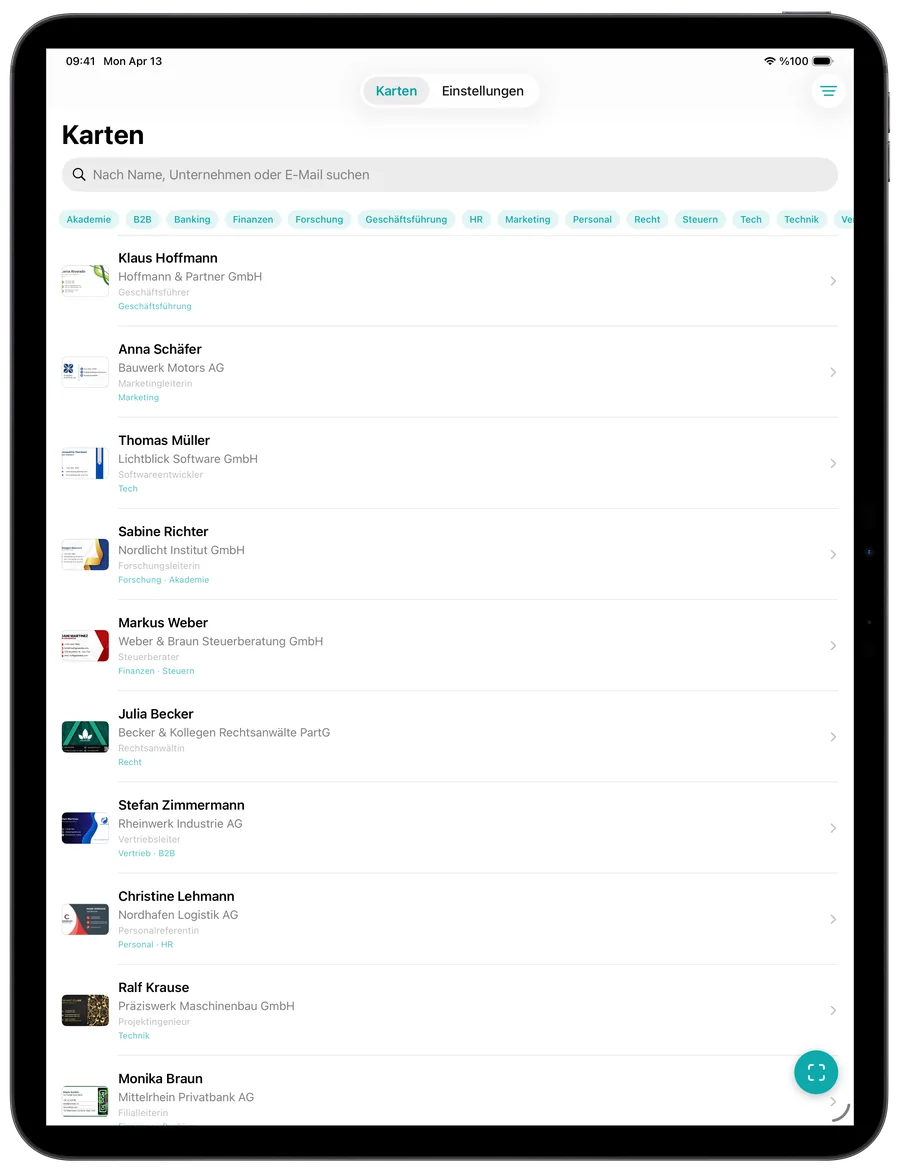
So funktioniert es
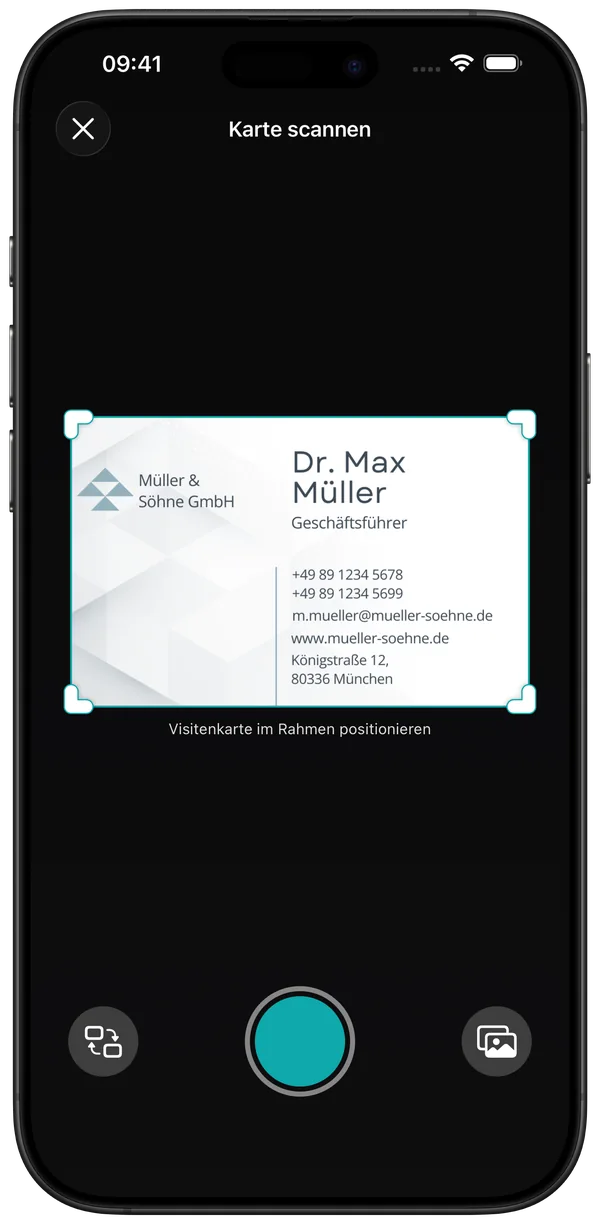
Kamera auf die Visitenkarte richten
Scard öffnen und die Karte in den Rahmen halten. Die automatische Kantenerkennung richtet sie gerade aus, oder Foto-Import für bereits fotografierte Karten nutzen.
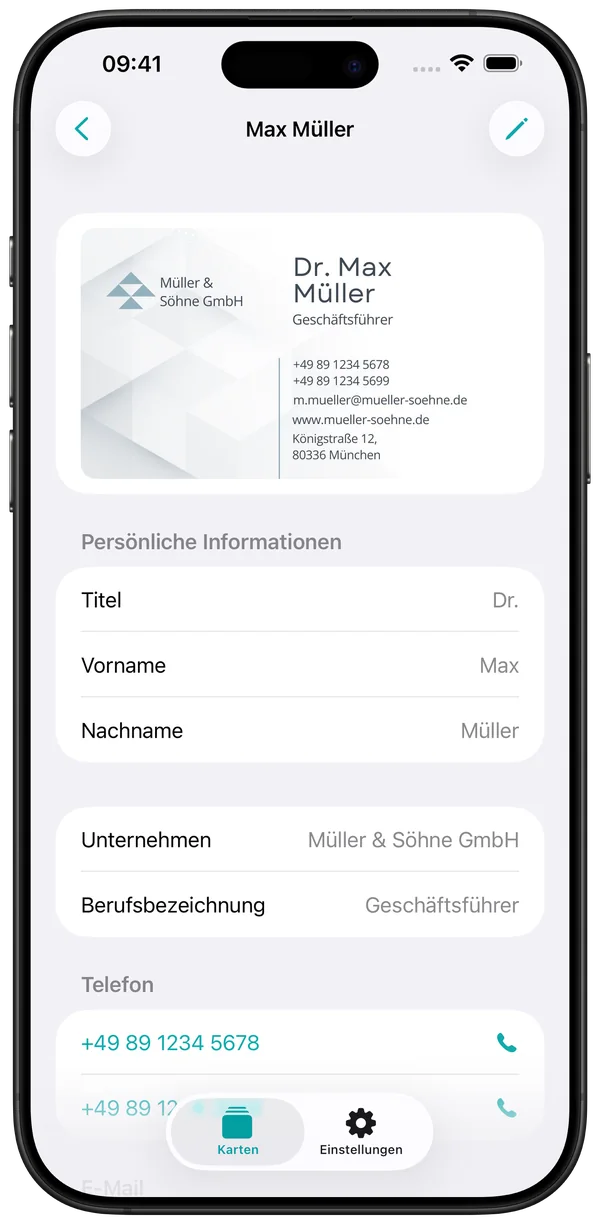
Felder werden automatisch erkannt
Apple Vision OCR läuft direkt auf dem iPhone und extrahiert Name, Titel, Unternehmen, Telefon, Fax, E-Mail, Website und Adresse, ganz ohne Internetverbindung. Mit Verbindung wird der erkannte Text, nie das Bild, anonym an einen KI-Dienst zum Sortieren in Felder gesendet; offline übernimmt ein Parser auf dem Gerät.
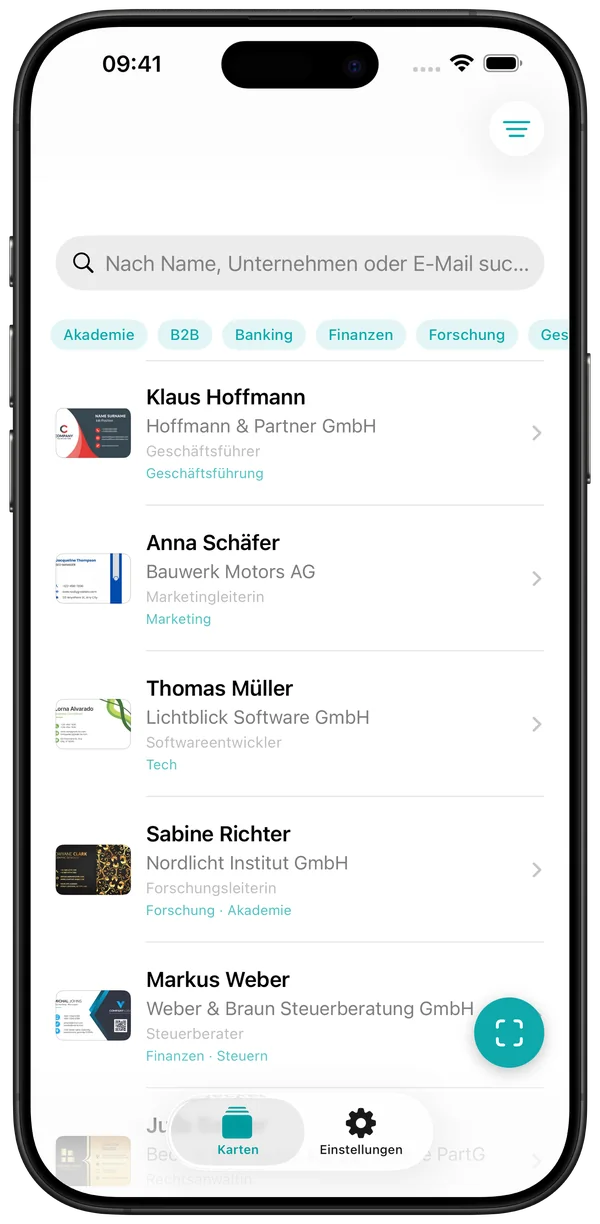
In Kontakte speichern oder taggen
Felder prüfen, dann mit einem Tipp in die iPhone-Kontakte speichern. Ein Tag wie der Messe-Name oder die Branche lässt die Karte später sofort wiederfinden.
Bei Bedarf exportieren
Wenn Kontakte in eine Tabellenkalkulation, Outlook oder ein CRM sollen, einfach als CSV, vCard oder Klartext exportieren. Alles synchronisiert privat über iCloud.
Kostenlos im App Store
Visitenkarten Scanner, Scard für iPhone und iPad mit iOS 17 oder neuer kostenlos laden. Karten scannen, alle Felder automatisch erkennen und ohne Konto direkt in die Kontakte speichern. Zum Ausprobieren gibt es zwei kostenlose Scans; wer danach weiterscannen möchte, braucht Pro. OCR auf dem Gerät und privater iCloud-Sync sind von Anfang an dabei.
Anleitungen rund ums Visitenkarten-Scannen
Praxisnahe Anleitungen, wie gescannte Karten zu Kontakten, Tabellen und CRM-Einträgen werden, ehrlich und direkt.
Alle Ratgeber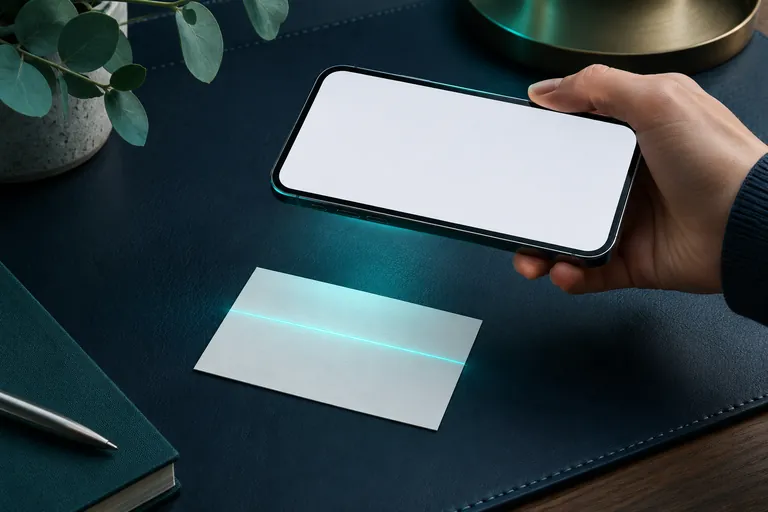 Visitenkarten scannen und in Kontakte speichernVon der Kamera über automatisch erkannte Felder bis zum Ein-Tipp-Speichern, plus Tipps für das schnelle Verarbeiten ganzer Stapel.
 Visitenkarten in Excel importierenKarten scannen, als CSV exportieren und direkt in Excel oder Google Sheets öffnen, datenschutzfreundlich statt Online-Konverter.
 Visitenkarten digital organisierenKarten nach Messe oder Branche taggen, sofort suchen und eine 24-Stunden-Nachfass-Routine einführen.
 Beste Visitenkarten Scanner App: eine ChecklisteEine neutrale Datenschutz-Checkliste, Offline-OCR, kein Konto, Datenspeicherung, Export-Freiheit, Tags und Feldabdeckung.
 Visitenkarten in Outlook importierenvCard oder CSV aus Scard exportieren und über Outlook People oder die Desktop-Version importieren, die ehrliche Lösung ohne Live-Sync.
Häufig gestellte Fragen
Wie scanne ich eine Visitenkarte in die Kontakte auf dem iPhone?
Scard öffnen, Kamera auf die Karte richten. Die geräteseitige OCR erkennt Name, Titel, Unternehmen, Telefon, Fax, E-Mail, Website und Adresse. Felder prüfen und auf In Kontakte speichern tippen. Kein Abtippen, kein Konto. Mehr erfahren
Kann ich gescannte Visitenkarten als Excel- oder CSV-Datei exportieren?
Ja. Scard exportiert Karten als CSV-Datei, die sich direkt in Excel und Google Sheets öffnen lässt, jeder Kontakt als Zeile, jedes Feld in einer eigenen Spalte. Auch vCard- und Klartext-Export sind möglich. Mehr erfahren
Wie organisiere ich gescannte Visitenkarten?
Beim Scannen individuelle Tags nach Veranstaltung oder Branche vergeben, dann nach Tag, Name oder Unternehmen in der gesamten Sammlung suchen und filtern, sogar über Spotlight vom Startbildschirm. Eine 24-Stunden-Nachfass-Routine macht Karten zu echten Kontakten. Mehr erfahren
Sind meine Daten privat und sicher?
Ja. Die OCR läuft auf dem Gerät mit Apple Vision, Kartenbilder werden nicht an Drittanbieter-Server gesendet. Mit Verbindung wird der erkannte Text, nicht das Bild, anonym zur KI-Feldzuordnung gesendet und nicht gespeichert. Die Sammlung synchronisiert nur über den eigenen privaten iCloud-Speicher, kein Konto, keine Datenweitergabe. Mehr erfahren
Kann ich gescannte Visitenkarten in Outlook oder ein CRM importieren?
Ja, über den Export. Scard ist nicht direkt mit Outlook oder CRMs verbunden, exportiert aber eine portable vCard oder CSV, die über deren eigene Import-Tools eingelesen wird (Outlook: Personen → Importieren, CRM: Import-Assistent mit Spalten-Zuordnung). Mehr erfahren
Welche Felder werden aus einer Visitenkarte extrahiert?
In einem einzigen Durchgang extrahiert Scard vollständigen Namen, Berufsbezeichnung, Unternehmensname, Telefonnummern, Fax, E-Mail-Adressen, Website und Postanschrift von einer Visitenkarte.
Funktioniert die App ohne Internetverbindung?
Ja. Das Scannen nutzt Apple Vision OCR direkt auf dem Gerät, kein Internet erforderlich. Mit Verbindung wird der erkannte Text (nie das Bild) anonym zur KI-Feldzuordnung gesendet; offline übernimmt ein Parser auf dem Gerät.
Benötige ich ein Konto, um Scard zu nutzen?
Nein. Kein Konto, keine Registrierung. App laden und sofort scannen. Die Kartensammlung synchronisiert privat über den eigenen iCloud-Speicher auf allen Apple-Geräten. Erfordert iOS 17 oder neuer auf iPhone und iPad.
Den Kartenstapel erledigen, bevor Sie den Raum verlassen
Schluss mit dem Abtippen von Visitenkarten. Scard liest alle Felder auf dem Gerät, speichert mit einem Tipp in die iPhone-Kontakte und exportiert bei Bedarf als CSV oder vCard. Kein Konto, von Grund auf privat. Kostenlos im App Store.
Kostenlos laden · iOS 17+